内容摘要
PPT做机械臂动画怎么做PowerPoint是一款非常流行的演示软件,其内置多种动画效果,可以让你轻松制作出各种精美的PPT。如果你需要制作机械臂动画,那么下面就来介绍一下具体操作方法。步骤一:准备工
PPT做机械臂动画怎么做
PowerPoint是一款非常流行的演示软件,其内置多种动画效果,可以让你轻松制作出各种精美的PPT。如果你需要制作机械臂动画,那么下面就来介绍一下具体操作方法。
步骤一:准备工作
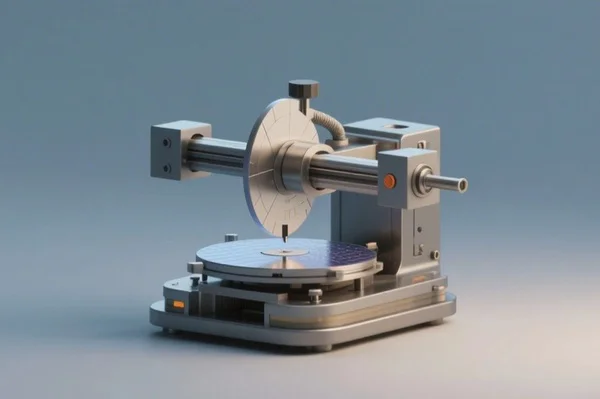
首先,在PPT中插入机械臂的图片或图形。然后,根据需要调整图片或图形的大小和位置,以便更好地展示整个机械臂结构。接着,在“插入”选项卡中选择“形状”,再选择一个线条形状(如直线、弧线等),用于模拟机械臂的运动轨迹。
步骤二:添加动画效果
接下来就是添加机械臂的运动轨迹和关节旋转的动画效果了。首先,在选中刚才添加的线条之后,点击“转换到自由形式”,即可对该线条进行编辑。然后根据实际情况将线条加上锁定点,并调整其路径来模拟机械臂的运动轨迹。
接着,在所选图形上点击“动画”选项卡,选择“路径动画”,然后在弹出的菜单中选择刚才编辑好的运动轨迹线条。这样就可以给机械臂添加轨迹运动的动画效果了。
接下来,要为机械臂关节添加旋转的动画效果。首先,在所选图形上点击“插入形状”并选择一个圆形或椭圆形。然后将该图形缩小到合适大小,并放置在机械臂关节位置处。接着,对于每个关节都添加一个相应的圆形或椭圆形,并调整它们与机械臂之间的距离和角度。
步骤三:制作旋转效果
现在可以为每个关节添加旋转效果了。首先选中第一个圆形(即第一个关节),然后点击“动画”选项卡,在弹出菜单中选择“顺时针旋转”。此时会看到一个新的进度条被添加到PPT底部,用于控制该旋转效果。
同样地,为剩余所有关节也按照上述方法依次添加旋转效果,并设置不同速度、延迟和方向等参数以达到**展示效果。
步骤四:完善细节
最后,你可以再对机械臂动画进行微调和修饰,以达到更好的展示效果。例如,添加一些文本说明或动态标注来帮助观众理解机械臂结构和运动原理。
总之,通过上述操作,在PPT中制作出一个生动逼真、形象直观的机械臂动画并非难事。只要掌握了基本操作方法,并且在细节处理上下足功夫,相信你也能轻松制作出精美的PPT。
关键词:做机械臂动画,机械臂动画,菜单中选择
需要制作三维动画或宣传片?
极维视觉传媒:15 年+ 工业动画经验,3100+ 企业的选择。