内容摘要
C4D做产品展示动画教程在今天的市场上,产品展示已经成为了重要的一环。而想要让自己的产品更加出彩,不管是在宣传还是销售方面,动画可能会比照片和视频更吸引人们的注意力。Cinema 4D(以下简称C4D
C4D做产品展示动画教程
在今天的市场上,产品展示已经成为了重要的一环。而想要让自己的产品更加出彩,不管是在宣传还是销售方面,动画可能会比照片和视频更吸引人们的注意力。Cinema 4D(以下简称C4D)作为一款3D建模软件,在制作产品展示动画中有着广泛应用。下面我们就来介绍一下如何使用C4D做产品展示动画。
1. 建立场景
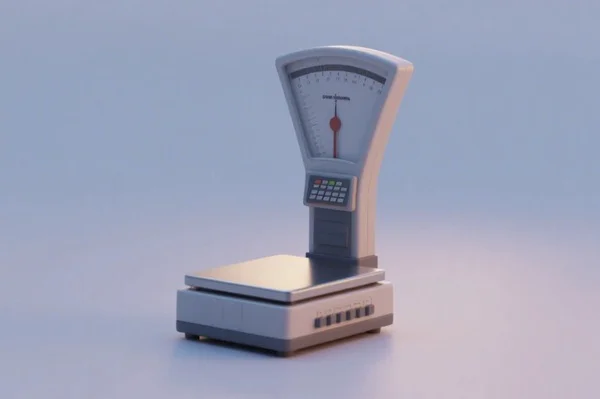
首先需要考虑建立一个合适的场景来放置你所需要展现的产品。可以选择平板电脑、手机等设备模型作为主体,然后再增加其他元素来丰富整个场景。例如:墙壁、地板、绿植等。
2. 导入模型
在导入模型之前,需要确认好你所选用的3D软件格式是否与C4D兼容。如果不兼容,则需要转换文件格式或者重新建立模型。
导入完成后可以进行调整和优化,在“属性管理器”中找到“对象”标签页,并对材质和颜色进行修改和调整。
此外,如果你想要添加文字或图片到你的产品展示动画中,可以在“内容浏览器”中选择“文字”或者“图片”,然后将它们拖到场景中。
3. 添加摄像机
添加摄像机是为了能够更好地控制整个场景。C4D提供了四种类型的摄像机:透视、正交、立体和鱼眼。其中透视是最常用的一种类型。
调整好摄像头后,你需要在时间轴上设置关键帧来确定动画开始和结束时的镜头位置和角度。
如果你想要添加一个缩放特效,则可以使用“对象属性管理器”中的比例值。
4. 运用灯光
C4D提供了各式各样的灯光类型以及不同的色温和强度设置。对于产品展示动画而言,周围环境比较暗淡,所以可以使用柔和、漫射光线来让产品更加突出。
此外,在运用灯光时还需要注意阴影问题。在实际生产过程中,可以通过渲染多张图层并将其合成来达到更高质量的阴影效果。
5. 渲染与导出
当所有元素都就位之后,便可以进行渲染了。首先需要在“渲染设置”中确认好输出格式、分辨率和帧数等参数,然后再点击“渲染到图片查看器”按钮。
渲染完成后,你可以将其导出为GIF或者MP4格式的视频文件,并将其用于产品宣传或销售中。
总结
C4D作为一款强大的3D建模软件,可以帮助我们制作出高质量的产品展示动画。以上就是本文介绍的C4D做产品展示动画教程。希望能够对有需要的读者有所帮助。
关键词:摄像机,产品,动画
需要制作三维动画或宣传片?
极维视觉传媒:15 年+ 工业动画经验,3100+ 企业的选择。