内容摘要
SolidWorks流水线产品动画怎么做随着工业化的不断发展,自动化生产已经成为了越来越多企业追求的目标。而SolidWorks作为一款在机械设计领域广泛应用的软件,在流水线产品设计以及动画制作方面也
SolidWorks流水线产品动画怎么做
随着工业化的不断发展,自动化生产已经成为了越来越多企业追求的目标。而SolidWorks作为一款在机械设计领域广泛应用的软件,在流水线产品设计以及动画制作方面也有着很好的表现。接下来,我们将介绍如何使用SolidWorks创建流水线产品动画。
第一步:建立零部件模型
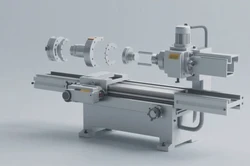
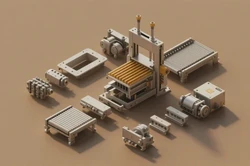
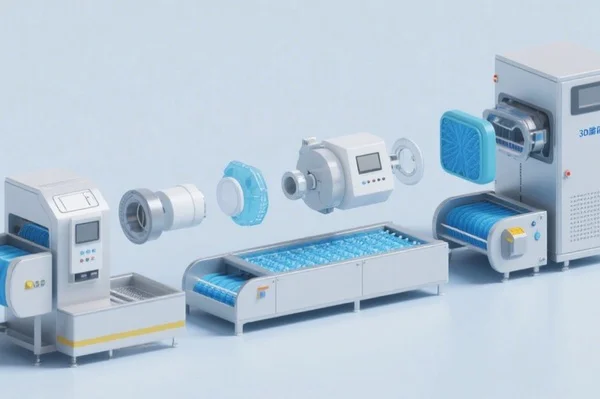
在进行流水线产品动画之前,我们需要先建立各个零部件的3D模型。这可以通过使用SolidWorks中提供的各种图形工具进行操作来完成。在建模过程中,要注意几个关键点:
- 尺寸和比例要严格按照实际情况设定;
- 小细节和纹理等都要考虑到位,以便后续渲染时呈现更真实、逼真的效果;
- 所有零部件必须正确地组合起来,并且与其他零部件无重叠或间隙。
第二步:设置运动学参数
当所有零部件都已经建立好了3D模型后,我们需要设置运动学参数,以便能够在SolidWorks中模拟流水线产品的真实生产过程。这可以通过以下步骤完成:
- 选择“运动研究”菜单下的“新建运动研究”选项;
- 在弹出的对话框中,输入各个零部件的初始位置、速度和加速度等详细参数;
- 将所有零部件按照正确顺序组合起来,并调整它们之间的关系,使其能够协同工作。
第三步:创建场景和灯光效果
为了让流水线产品动画更加逼真、生动,我们还需要创建一个合适的场景和灯光效果。具体方法如下:
- 在SolidWorks中打开“添加场景”菜单;
- 选择一个适当的背景图像或者自己设计一张图片作为背景;
- 根据制品所处环境不同,选择相应灯光类型并进行调整。
第四步:渲染与输出视频文件
SolidWorks内置了多种渲染方式可供选择,用户可以根据自己需求选择最合适的方式来渲染流水线产品动画。例如,用户可以使用Photoview 360进行更高级别的渲染,并调整各个零部件材质、颜色、表面质量等属性,让动画效果更加逼真。
当渲染完成后,我们需要将其输出为视频文件。在SolidWorks中,可以选择“文件”菜单下的“导出”选项,并选择所需格式和分辨率等参数即可。此外,在输出视频之前还需要对音频进行处理。
总结
以上就是使用SolidWorks创建流水线产品动画的基本步骤了。当然,这只是一个基础入门教程。如果想要制作更加专业、精美的流水线产品动画,还需要不断学习和探索SolidWorks软件提供的各种功能和工具,熟练掌握它们并灵活运用才能做到事半功倍。
关键词:流水线,零部件,产品
需要制作三维动画或宣传片?
极维视觉传媒:15 年+ 工业动画经验,3100+ 企业的选择。