内容摘要
SolidWorks机械手夹取动画SolidWorks是一款流行的三维CAD软件,广泛应用于制造业和工程设计领域。在SolidWorks中,我们可以使用建模工具创建各种实体物体,并通过动画来展示它们的
SolidWorks机械手夹取动画
SolidWorks是一款流行的三维CAD软件,广泛应用于制造业和工程设计领域。在SolidWorks中,我们可以使用建模工具创建各种实体物体,并通过动画来展示它们的运动和操作。
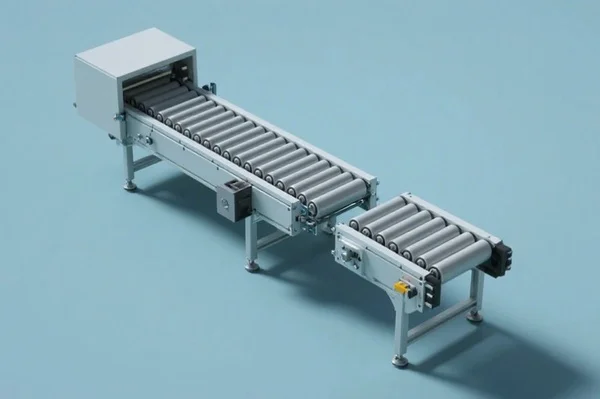
机械手是现代制造业中不可或缺的设备之一,它可以自动完成各种重复性、繁琐的工作任务。在SolidWorks中,我们可以使用机械手组件库来创建3D模型,并将其与其他零部件组合成完整的装置。
为了更好地展示机械手夹取物品的过程,我们可以使用SolidWorks中内置的动画功能。以下是一个简单的步骤:
步骤1:创建机械臂模型
首先,在SolidWorks中创建一个新装配。然后从机械手组件库拖放所需零部件到装配窗口中,并按需要调整它们的位置和方向。
步骤2:定义运动路径
接下来,在“运动学”选项卡上选择“关节”。然后右键单击要移动的关节并选择“添加驱动器”。在弹出窗口中选择“旋转”或“线性”,并设置驱动器的参数。
完成后,选择“运动学”选项卡上的“运动分析向导”,然后按照指示定义机械臂的运动路径。这将使您能够预览机械臂在其运动范围内移动时的外观和行为。
步骤3:创建夹取操作
要模拟机械手夹取物品的过程,我们需要添加一个夹持器组件。使用SolidWorks中可用的任何零部件构建适当尺寸和形状的夹持器,并确保它可以与机械臂轻松连接。
之后,在“运动学”选项卡上选择“事件”。在弹出窗口中,单击“新建事件”,然后选择“装配体”。在下一个窗口中选择要控制事件的对象(即机械臂),并单击确定。
接下来,为事件添加条件。例如,如果您希望机械手在特定位置打开/关闭夹具,则可以设置条件以响应该位置。完成此操作后,请保存事件并返回主视图。
步骤4:播放动画
现在,您已经准备好创建自己的SolidWorks机械手夹取动画了!按下F5键,然后按照您在步骤2中设置的运动路径播放动画。当机械手到达夹取位置时,事件将触发夹持器的打开/关闭操作。
一旦完成此过程,您可以保存动画为视频或GIF文件,并与他人共享。SolidWorks提供了许多其他功能和选项,以帮助您创建更复杂、详细的机械手夹取动画。现在是时候开始尝试并掌握这些技术了!
关键词:机械手,选项卡,零部件
需要制作三维动画或宣传片?
极维视觉传媒:15 年+ 工业动画经验,3100+ 企业的选择。