内容摘要
UE4机械手动画蓝图在游戏开发中,动画是非常重要的一部分。特别是对于机器人、汽车和其他复杂物体的动画,需要用到蓝图来实现。本文将介绍UE4机械手动画蓝图的创建方法。步骤一:创建骨架首先,在UE4中创建
UE4机械手动画蓝图
在游戏开发中,动画是非常重要的一部分。特别是对于机器人、汽车和其他复杂物体的动画,需要用到蓝图来实现。本文将介绍UE4机械手动画蓝图的创建方法。
步骤一:创建骨架
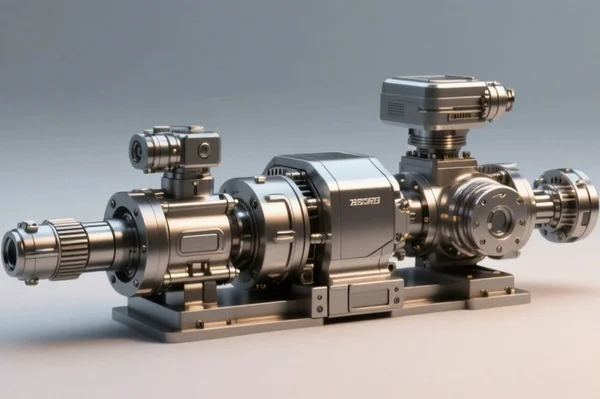
首先,在UE4中创建一个新项目,并创建一个具有基本功能的机械手模型。然后,在工作区域内右键单击并选择“添加骨架”。这样就可以为你的机械手创建一个新的骨架。
步骤二:添加关节
接下来,需要在每个关节处添加旋转点。这些旋转点被称为“关节”或“轴心”。使用编辑器中提供的工具进行操作即可。确保每个关节点正确地连接到模型上。
步骤三:设置IK(Inverse Kinematics)控制器
IK控制器允许你通过移动末端效应器(例如末端爪子)来自动调整所有其他部件的位置和旋转角度。按照以下步骤设置IK控制器:
- 从左侧菜单栏中选择“动画蓝图”选项卡。
- 将模型拖放到编辑器窗口中。
- 右键单击骨架,选择“添加IK控制器”选项。
- 在编辑器工具栏中设置IK参数。例如,你可以设置机械手的最大伸展长度、关节角度限制等。
步骤四:创建动画蓝图
现在,需要为机械手创建一个动画蓝图。按照以下步骤进行操作:
- 从左侧菜单栏中选择“材质和其他资产”选项卡,并点击“新建资产”按钮。
- 选择“动画蓝图”,并将其命名为你想要的名称。
- 在编辑器窗口中打开新创建的动画蓝图,并将机械手模型拖入其中。
步骤五:添加控制变量和事件
现在,在动画蓝图上添加所需的控制变量和事件。例如,可以添加一个用于控制机械爪子闭合程度的滑块或按钮。这些变量和事件将与IK控制器及其参数一起使用来实现真正的机械臂动画效果。
步骤六:创建动画序列
最后,需要为机械手创建一个动画序列。按照以下步骤进行操作:
- 在编辑器中选择“添加新的动画序列”选项。
- 设置动画序列的长度和循环方式。
- 将事件和控制变量与IK控制器连接起来,以实现机械臂的真实运动效果。
总结
以上就是UE4机械手动画蓝图的创建方法。使用这些步骤可以轻松地为你的复杂物体(如机器人、汽车等)添加自定义动画效果。
关键词:控制变量,机械手,控制器
需要制作三维动画或宣传片?
极维视觉传媒:15 年+ 工业动画经验,3100+ 企业的选择。